
使用技巧
录制其他设备
iPhone / iPad 录制
以 iPhone 为例:
- 用数据线连接 Mac 和 iPhone
- 打开 Screen Studio,选择对应 iPhone
- 手机弹出「信任此电脑」时点击信任
- 点击开始录制
注意:实测第三方数据线可能导致设备识别失败,建议使用苹果官方数据线。
Apple TV 录制
搭配 QuickTime 使用:
- 用 QuickTime 连接并录制 Apple TV 画面
- 在 Screen Studio 中选择「录制窗口」,选择 QuickTime 的 Apple TV 窗口

也可以先用 QuickTime 录制,再导入 Screen Studio 或剪映进行后期处理。
降噪
录制时环境噪音难以避免。Screen Studio 提供了内置降噪功能,可以在编辑阶段开启,效果不错。

导出
- 支持导出为 GIF(对于需要在文档/博客中嵌入动图的场景非常实用)
- 支持多种分辨率和格式
共享链接
想快速分享视频给他人,可使用官方共享服务:视频上传到官方服务器,生成一个链接直接发送。
注意事项:
- 视频时长限制 10 分钟
- 链接无权限设置,任何持有链接的人均可浏览,但不可下载
快捷键
Screen Studio 内置了一套快捷键,支持自定义,可在设置中配置。
RayCast / Alfred 集成
如果不习惯记忆快捷键,可以接入启动器工具:
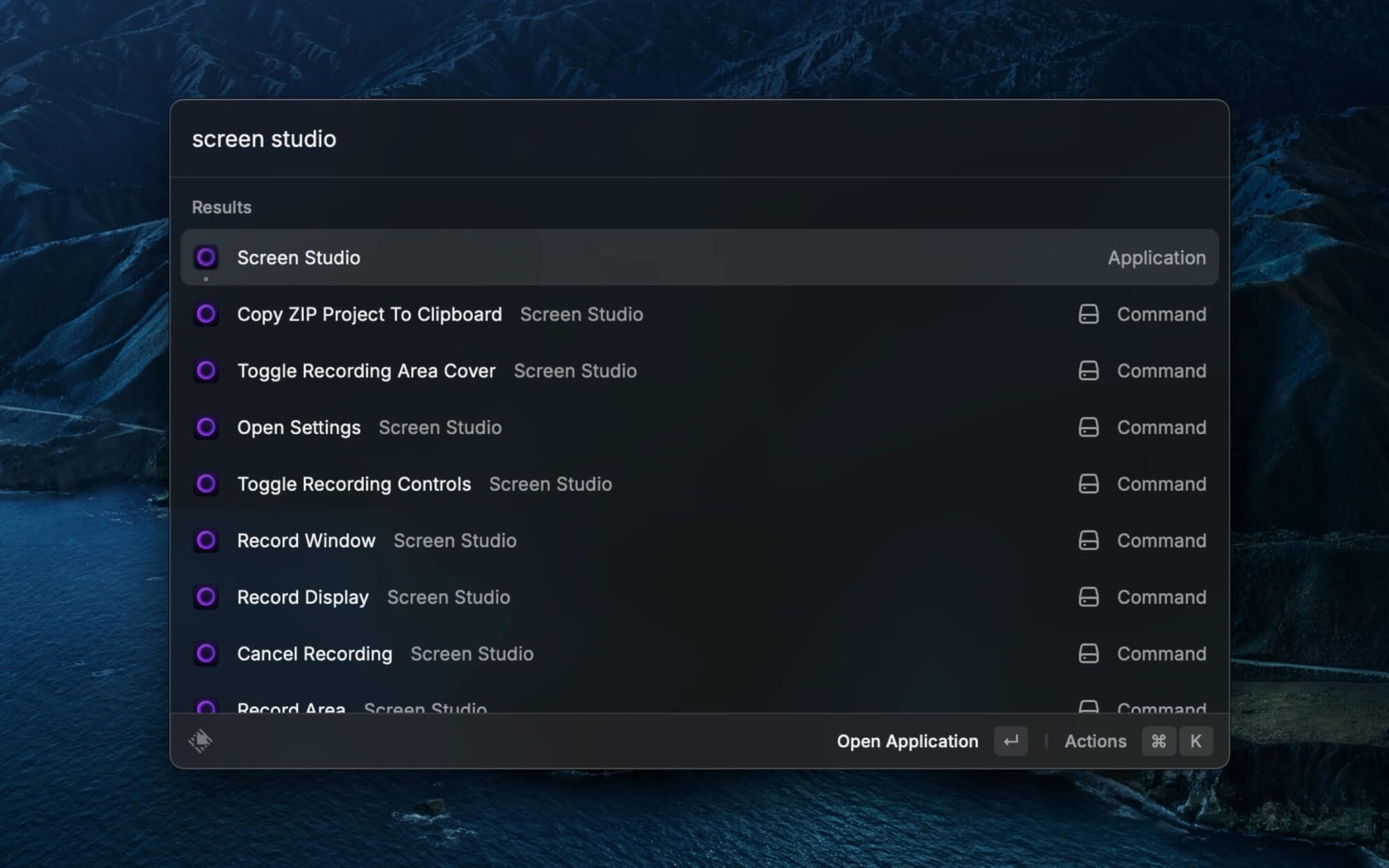
个人更倾向于直接使用热键和 GUI 点击操作,启动器适合重度键盘党。