导出视频
每次录制的最后一步就是导出。
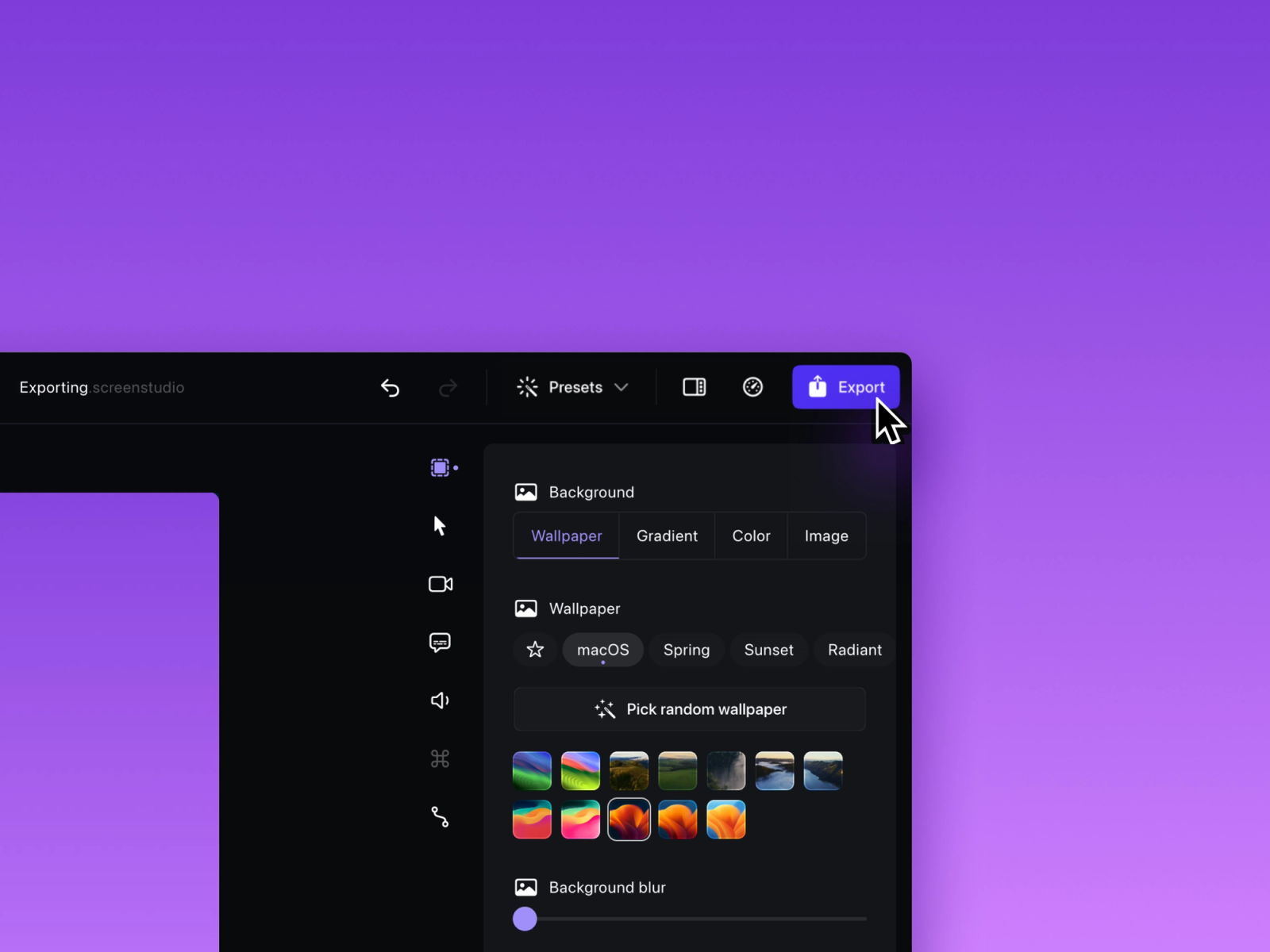
完成项目编辑后,你可以随时点击编辑器右上角的 Export(导出) 按钮来导出视频。
导出设置
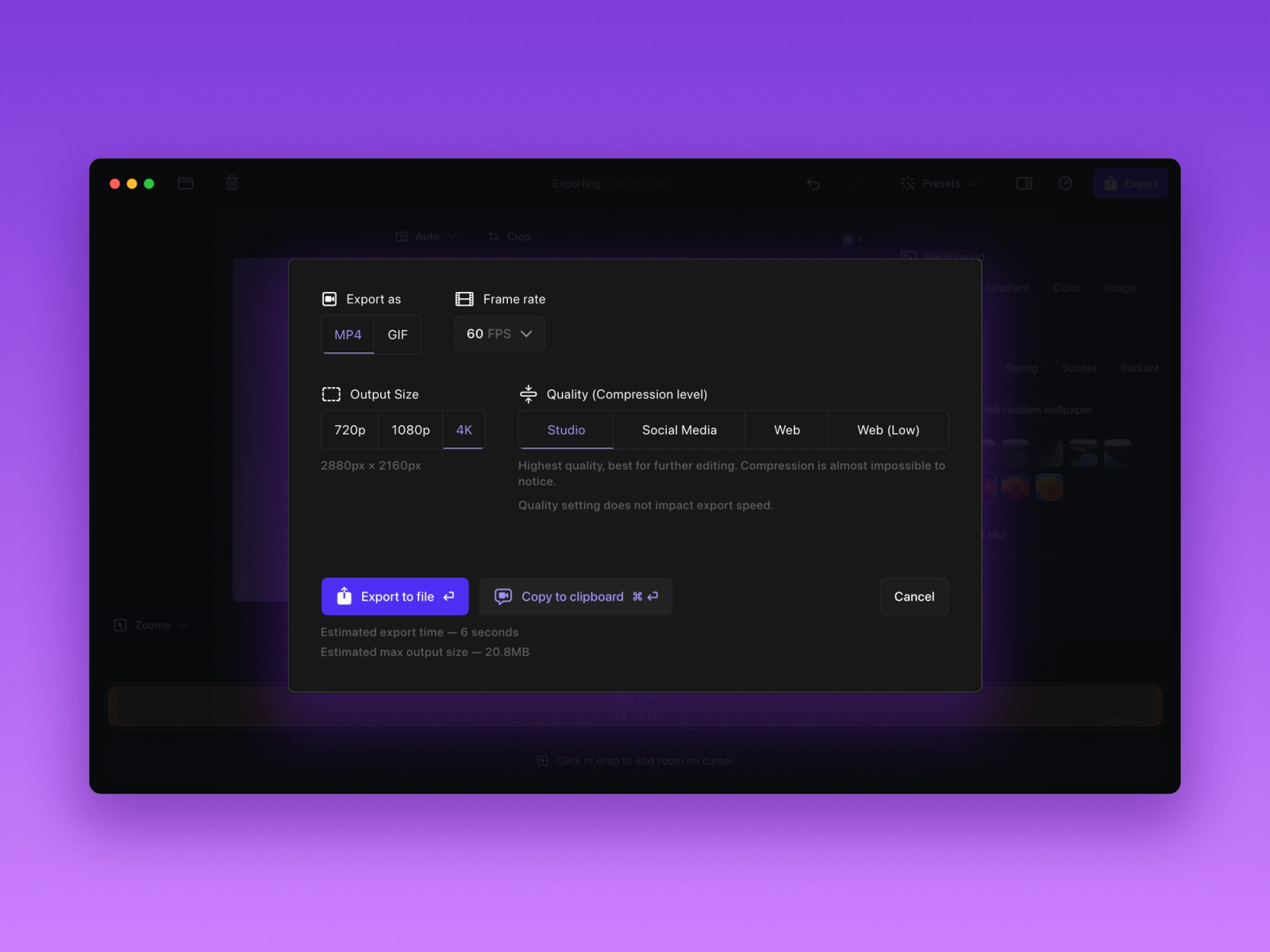
每当你点击编辑器中的 Export(导出) 按钮,导出设置窗口就会弹出。
你可以选择将其导出为 GIF 或 MP4 格式,并为录制设置具体的导出参数,例如帧率、输出尺寸和质量。
💡 如果你不确定应该使用哪些设置,可以在下一页找到每个功能的详细说明。
完成设置后,选择 Export to File(导出到文件) 开始导出并保存文件,或选择 Copy to Clipboard(复制到剪贴板) 将导出文件自动复制到剪贴板。
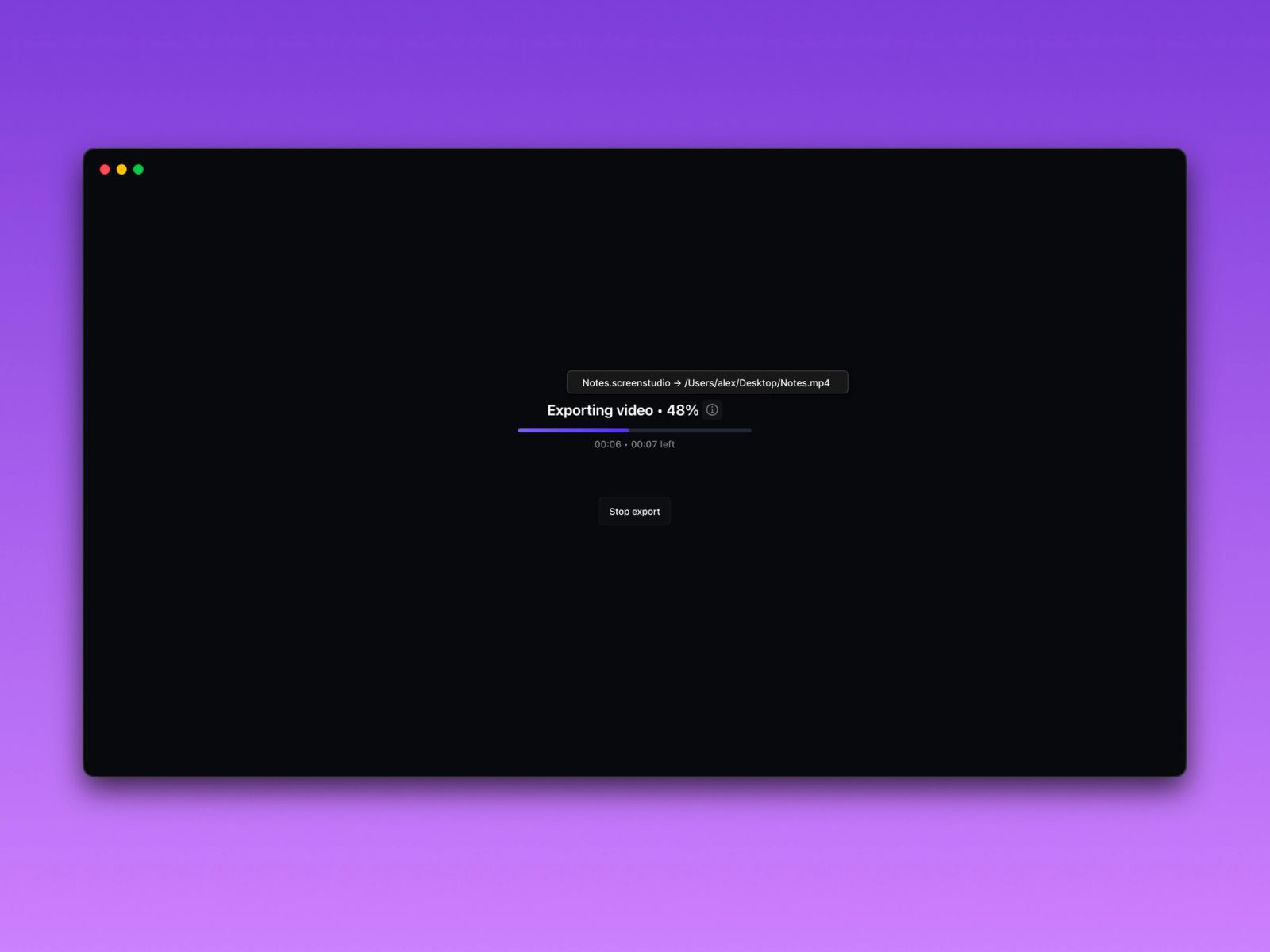
之后,你将看到导出进度窗口。
💡 点击 ⓘ 符号,可以查看完整的导出视频路径。
恭喜!你已经成功导出了你的第一个 Screen Studio 项目!