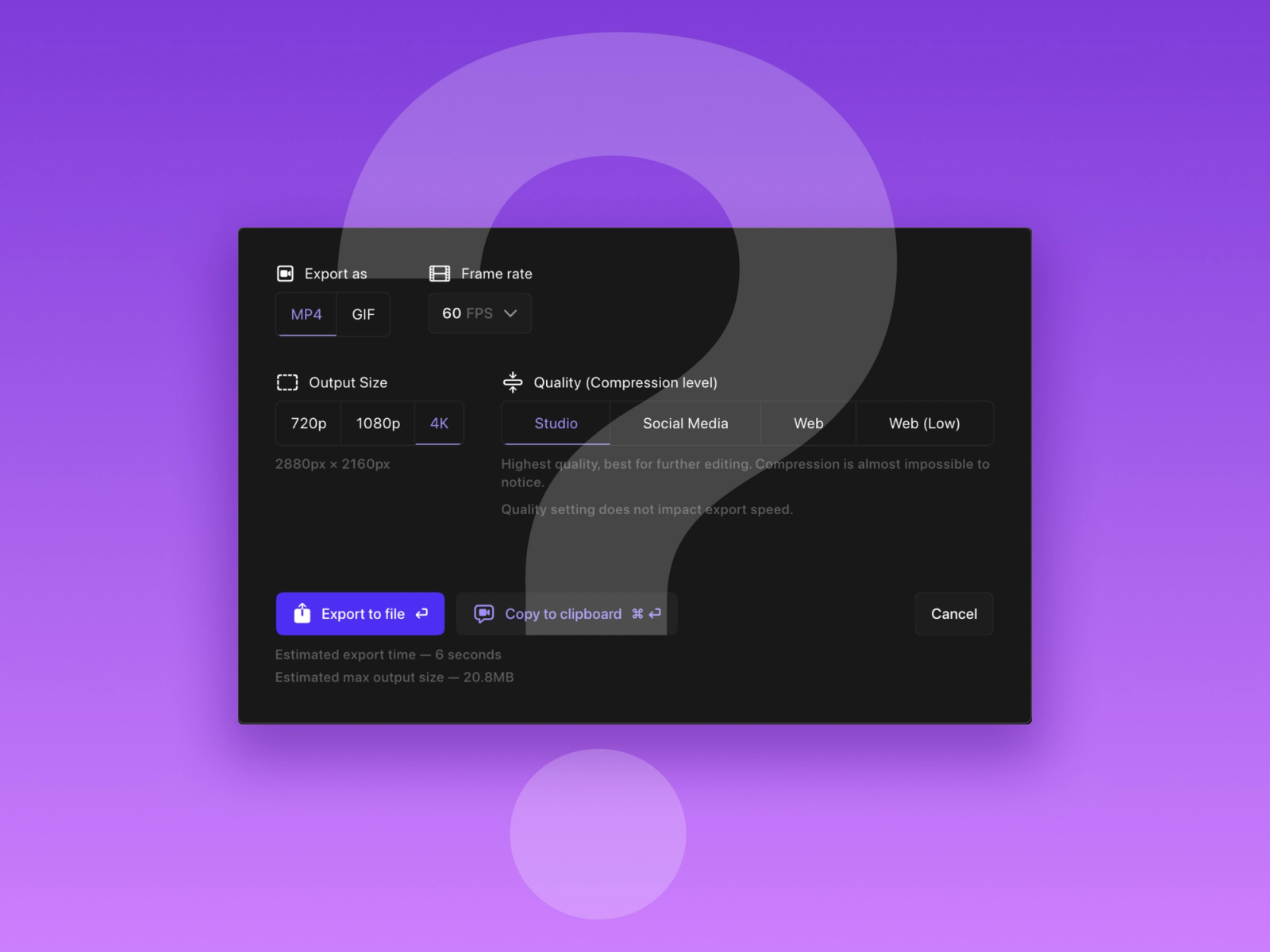
导出设置详解
了解导出设置的几个关键要素,可以大大优化你的输出效果和导出效率。本指南涵盖导出项目时需要考虑的关键方面,包括分辨率、压缩级别、帧率和文件格式选项。
质量(压缩级别)
首先你需要了解的是,Screen Studio 中的压缩级别并不会影响导出所需的时间。影响导出时间的因素是每秒帧数(FPS)、分辨率和文件格式(GIF 还是 MP4),而非压缩级别。因此,在为项目设置压缩级别时,无需担心它会延长导出时间。视频压缩是在保持画质的同时缩小视频文件大小的过程,有助于高效存储和传输。
输出尺寸(分辨率)
谈到分辨率,在选择之前,务必考虑你的目标受众和发布平台。例如,导出 4K 分辨率的视频所需时间是导出同一项目高清版本的四倍。虽然 4K 提供了更多细节和更高画质,但你需要问自己:"我真的需要 4K 吗?"如果你的受众主要在智能手机或平板电脑上观看内容,或者你上传的平台不支持 4K,那么额外的导出时间可能不会为观看者带来明显的收益。
导出为(文件格式)
接下来,我们来讨论文件格式。你可以选择 GIF 或 MP4 两种格式。将项目导出为 GIF 通常比导出为 MP4 耗时更长,这是由于 GIF 在导出过程中使用了特定的优化算法。因此,大多数情况下最好选择 MP4——尤其是对于较长或较复杂的视频。GIF 更适合用于较短的视频片段,例如快速动画或简短教程。由于导出时间显著更长且文件体积较大,我们不建议创建超过 1 分钟的 GIF。
帧率
帧率以每秒帧数(FPS)衡量,对视频的流畅度起着关键作用。Screen Studio 提供了多种选项,可根据需求进行设置。较高的帧率(如 60 FPS)会让视频看起来更流畅、更精良,这对于游戏视频或社交媒体内容等高动态场景尤为有益,更能吸引观看者的注意力。但更多的帧意味着更多的数据需要处理,可能会延长导出时间并产生更大的文件。相反,较低的帧率(如 24 或 30 FPS)是大多数在线视频和影视作品的标准,导出时间更短,文件更小,同时对观看者来说画面依然流畅。
总结
如何导出项目取决于你的具体需求,包括受众、平台和内容类型。在 Screen Studio 中,你有多种选项可供选择,了解这些选项有助于你高效输出,避免浪费额外的资源。因此,在准备导出下一个 Screen Studio 项目时,请牢记这些建议。节省时间,优化内容,更高效地实现目标!