录制 iPhone 与 iPad
Screen Studio 支持通过 USB 线录制您的 iOS 或 iPadOS 设备。
开始录制
首先,使用 USB 线将设备连接到电脑。
请确保使用高质量的线缆。强烈建议使用 USB-C 转 Lightning 线缆,而非 USB-A 转 Lightning。
在某些情况下,扩展坞无法处理通过 USB 线录制设备的操作。如果您使用扩展坞,且在下一步中看不到您的设备,请尝试将设备直接连接到电脑。
连接设备后,系统可能会弹出提示,询问您是否信任此设备,请点击 "信任此设备"。否则 Screen Studio 将无法录制它。
然后,像打开其他录制一样打开录制选择器,并在"设备"菜单中选择您的设备。
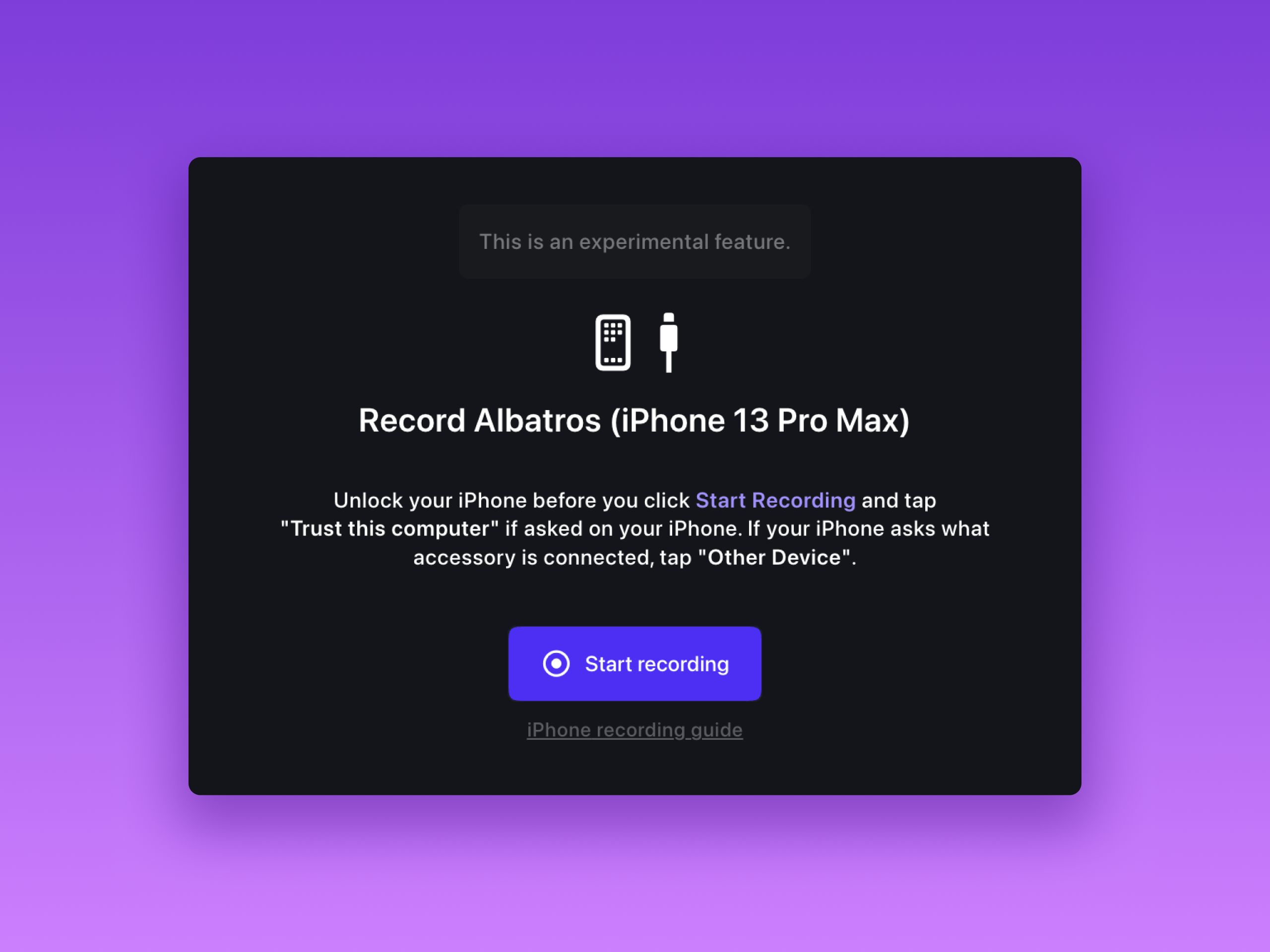
您将看到"准备录制屏幕"的提示。
在点击 "开始录制" 之前,请确保设备已解锁。
录制过程中请避免锁定设备。
开始录制后,在设备上执行您想要录制的操作。您也可以在录制设备的同时录制电脑麦克风或摄像头。
编辑录制内容
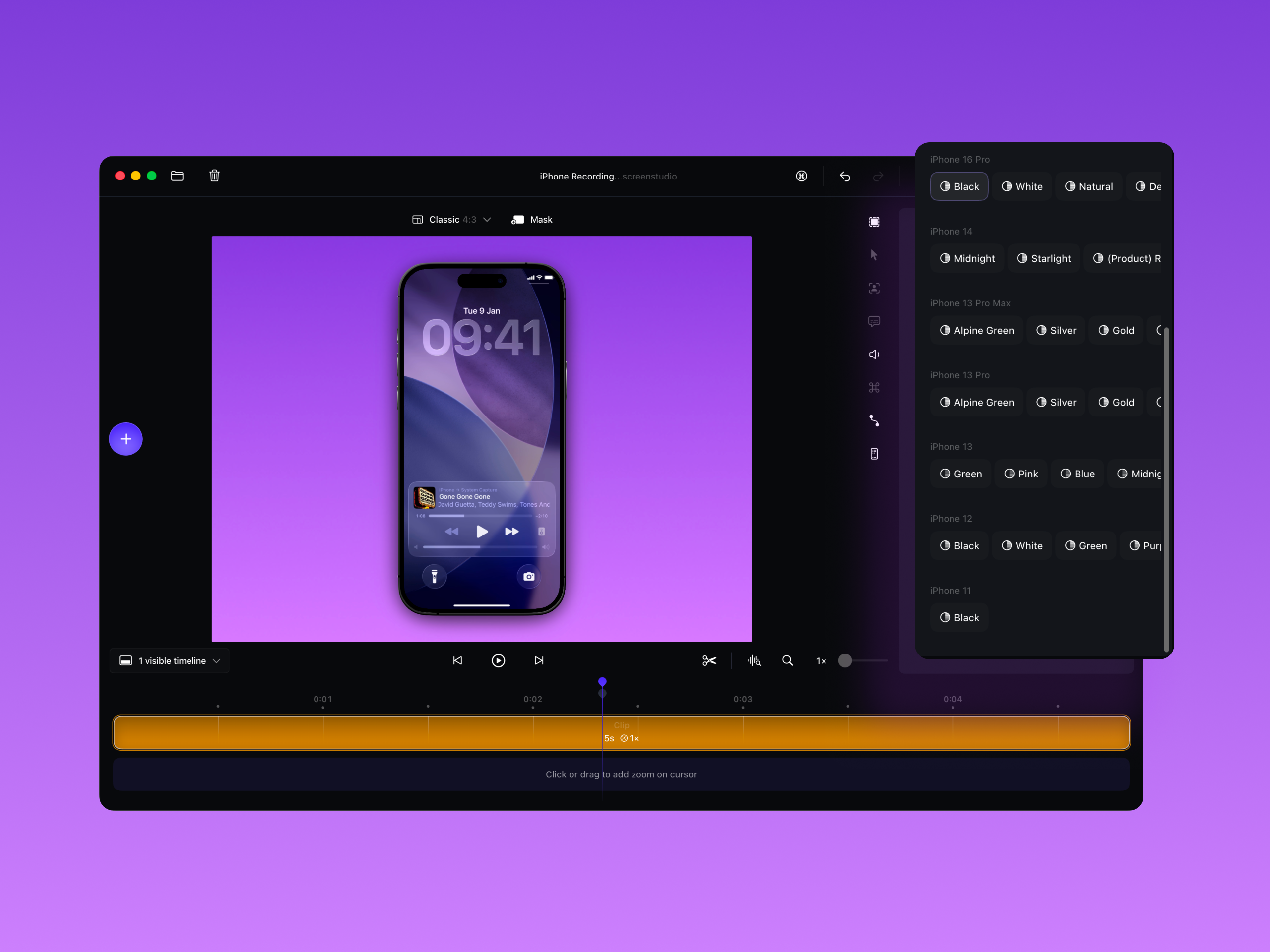
录制完成后,您可以像编辑其他 Screen Studio 项目一样编辑该录制。
编辑器中还提供了一个额外选项,允许您在需要时选择偏好的 iPhone 或 iPad 边框样式。
最后几点说明:
- 由于隐私限制,Screen Studio 无法像录制桌面鼠标点击和移动那样录制您的手指触碰操作,因此不支持自动缩放。
- 同样原因,录制画面中不会显示"光标"。
如果您希望在设备录制中显示光标,可以考虑将蓝牙鼠标连接到 iPhone 或 iPad,而不是使用手指操作。这样录制画面中将显示一个圆形光标。请注意,Screen Studio 无法像桌面录制那样使其移动平滑。