保存项目
录制完成后,您无需立即导出。
您可以先保存项目,以便稍后进行编辑或导出,也可以将其分享给其他 Screen Studio 用户。
本指南将介绍如何完成这些操作。
保存项目
打开项目窗口后,可以在顶部菜单栏中选择 文件,然后点击 Save(保存) 或 Save as(另存为)。也可以使用快捷键 ⌘ + S 进行保存,或 ⌘ + ⇧ + S 进行另存为。
选择 Save 时,项目将保存到所有项目的默认文件夹中。
选择 Save As 时,系统会提示您选择保存项目的目标目录。
💡 每次在未保存更改的情况下尝试关闭项目时,都会弹出一个对话框,询问您是否要保存或删除该项目。
如何找到之前的项目
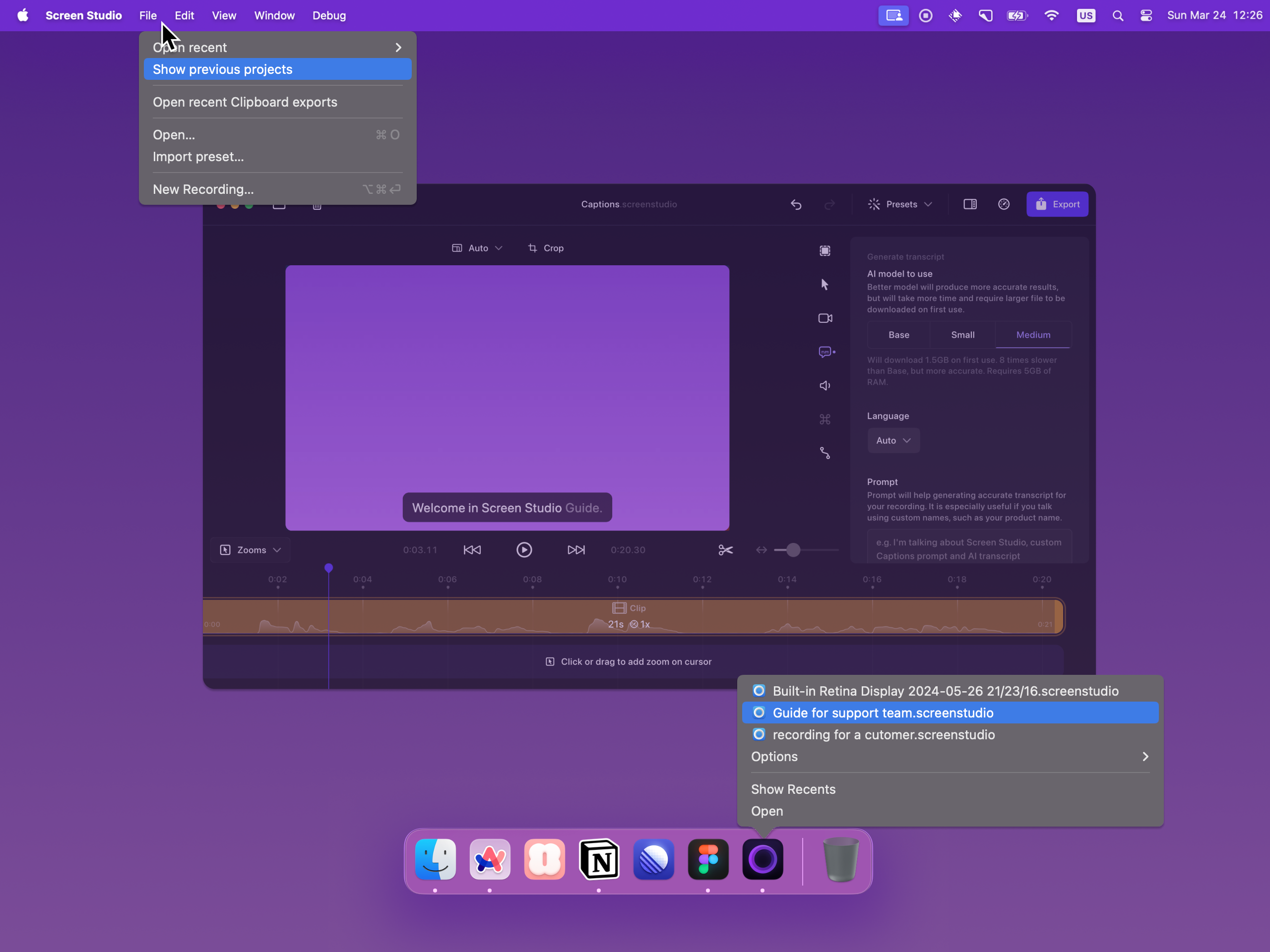
要找到之前的项目,请在顶部菜单栏中选择 文件,然后点击 Open recent(打开最近) 或 Show previous projects(显示之前的项目)。
Open recent 会显示最近创建或编辑的项目列表。您也可以右键点击 Dock 中的 Screen Studio 应用图标来查看最近的项目。
Show previous projects 会跳转到保存所有项目的文件夹。
如何更改所有新项目的默认文件夹
您可以更改所有 Screen Studio 项目的保存目录。
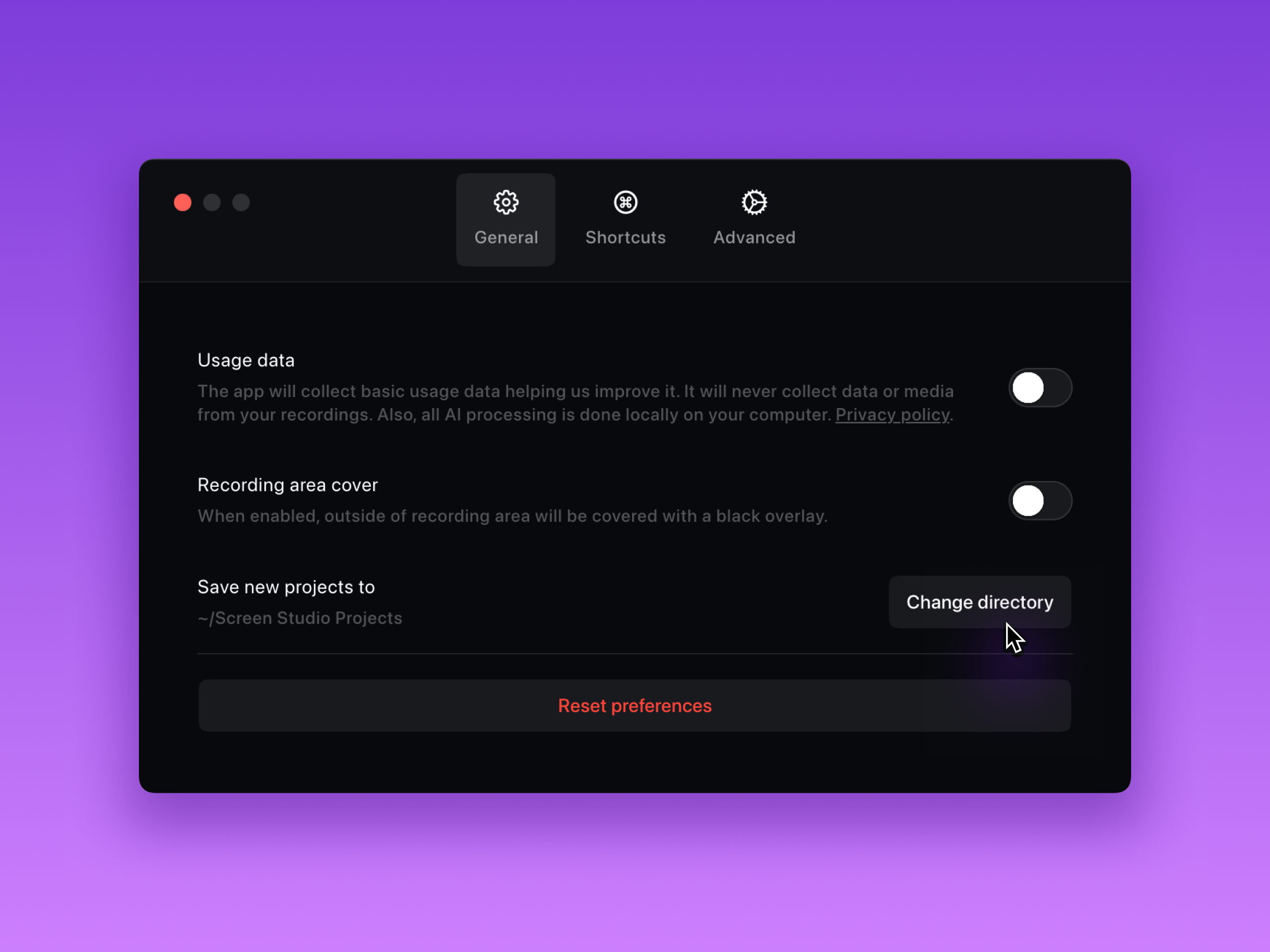
操作方法:在顶部菜单栏中选择 Screen Studio,然后选择 Settings(设置),或直接使用快捷键 ⌘ + , 打开设置。
在设置的 General(通用) 标签页下,您可以找到更改所有项目保存目录的选项。
点击该选项并选择新的目录路径。