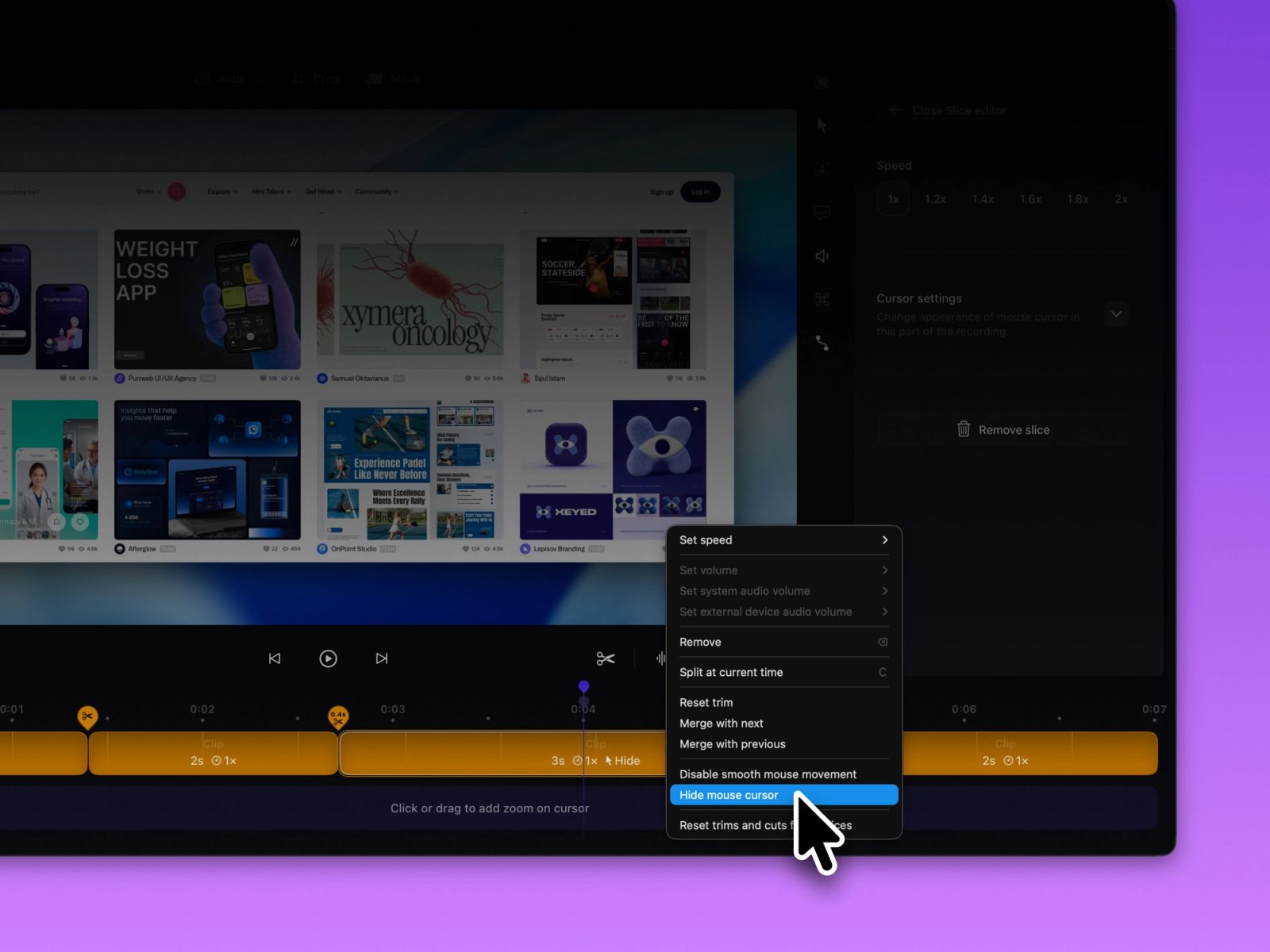
本指南介绍如何在 Screen Studio 视频的特定片段中隐藏鼠标光标,让您能够有效控制整个录制过程中光标的可见性。
按照以下步骤在指定片段中隐藏光标:
打开项目 - 首先打开您要编辑的项目
找到时间轴 - 在时间轴上找到您想要调整的特定剪辑片段
选择片段 - 点击选中您要修改的片段
访问菜单 - 在选中的片段上右键单击,打开上下文菜单
选择隐藏选项 - 从菜单中选择"隐藏鼠标光标"
确认更改 - 应用后,选中的片段上将出现一个隐藏箭头标志,表示该片段中的光标将被隐藏
片段上的隐藏箭头标志确认该视频的特定部分中光标将保持隐藏状态。