
解决预设访问问题
如果您在 Screen Studio 中打开或访问预设时遇到问题,很可能是因为缺少对"文稿"文件夹的访问权限。本指南将帮助您解决 macOS 上的此类权限问题。
注意:如果没有正确的文件夹访问权限,Screen Studio 将无法读写预设文件,导致应用无法正常运行。
逐步解决方案
1. 打开系统设置
- 点击左上角的苹果菜单(Apple 图标)
- 选择 系统设置
2. 进入隐私与安全性设置
- 在侧边栏中向下滚动,找到 隐私与安全性
- 点击 文件和文件夹
提示:如果没有立即看到"文件和文件夹",可以使用系统设置顶部的搜索栏搜索。
3. 找到 Screen Studio 的权限
- 在应用程序列表中滚动,找到 Screen Studio
注意:如果列表中没有 Screen Studio,请先启动该应用并尝试访问预设,然后再回来查看。
4. 配置权限
- 在 Screen Studio 下找到 文稿文件夹 选项
- 开启其旁边的切换开关
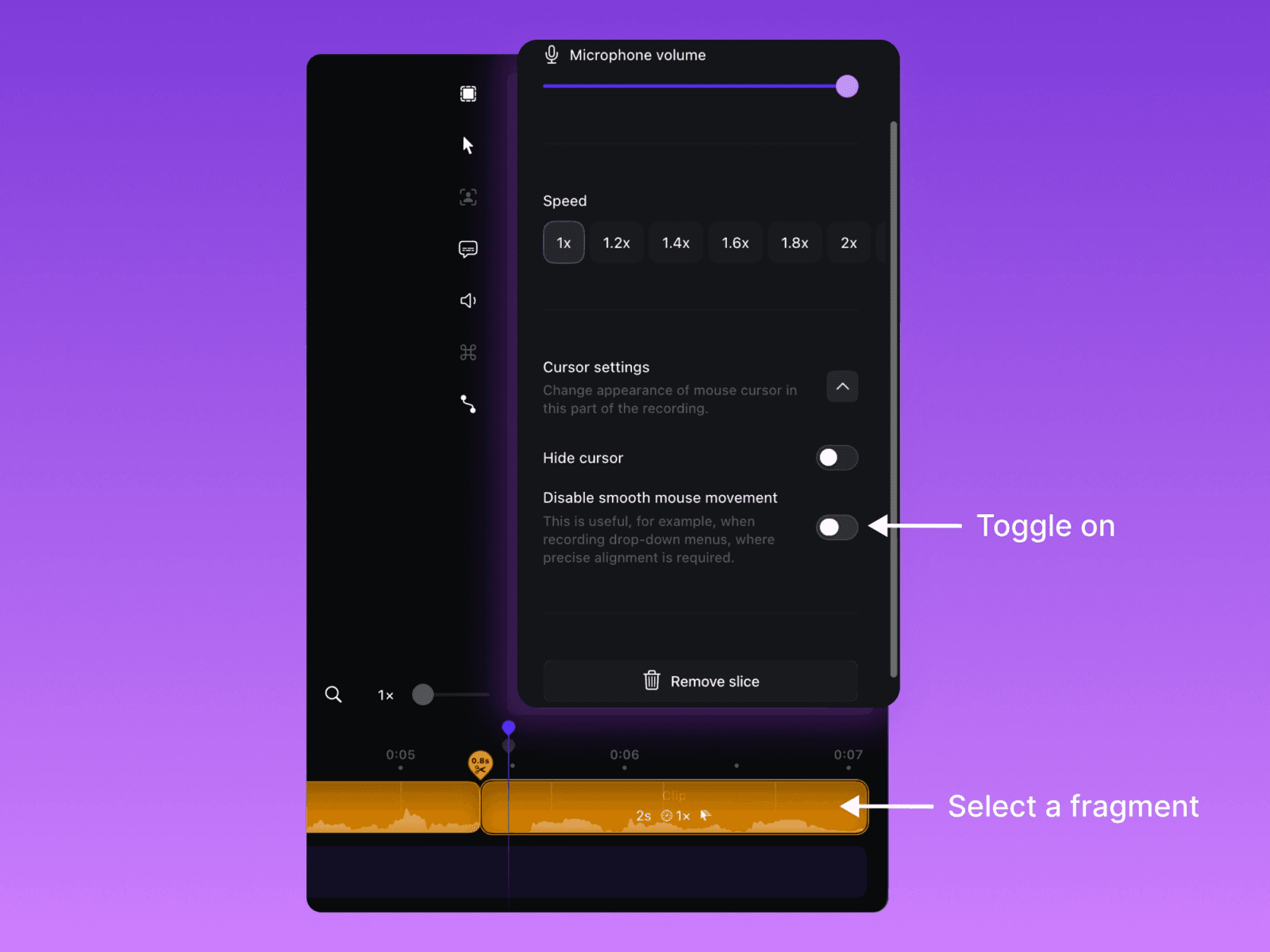
5. 验证访问
- 返回 Screen Studio
- 再次尝试访问预设
- 此时您应该能够正常打开和保存预设
问题仍未解决?
如果预设访问问题仍然存在,请通过 team@screen.studio 联系支持团队。