光标
本节介绍 Screen Studio 提供的全面光标自定义选项,帮助您控制录制中光标的外观和行为。
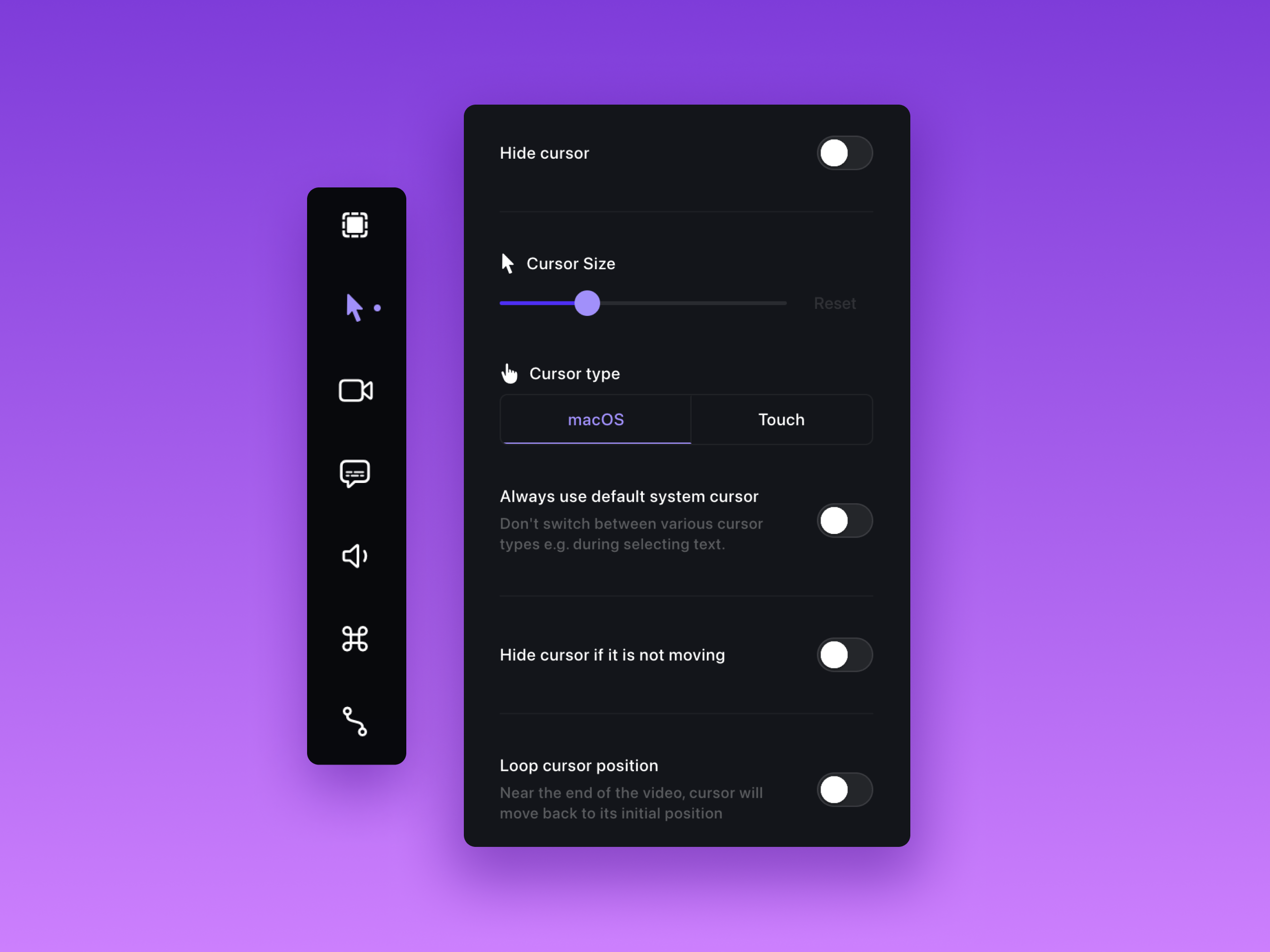
主要光标设置
以下选项可在光标设置主菜单中找到:
隐藏光标 - 从录制中完全移除光标,适用于光标可能造成干扰的演示或教程场景。
光标大小 - 根据需要调整光标大小,使其更醒目或更低调。
光标类型 - 在 macOS 或触控光标样式之间选择,以匹配您的操作系统或个人偏好。触控光标主要用于 iPad 和 iPhone 的录制。
始终使用系统默认光标 - 通过始终使用系统默认光标来确保一致性,避免在文本选择等不同操作时光标发生变化。
光标不移动时自动隐藏 - 当光标处于静止状态时自动隐藏,使观众的注意力保持在主要内容上。
循环光标位置 - 在视频结尾附近,光标将移回其初始位置。您可以使用此选项创建完美循环。
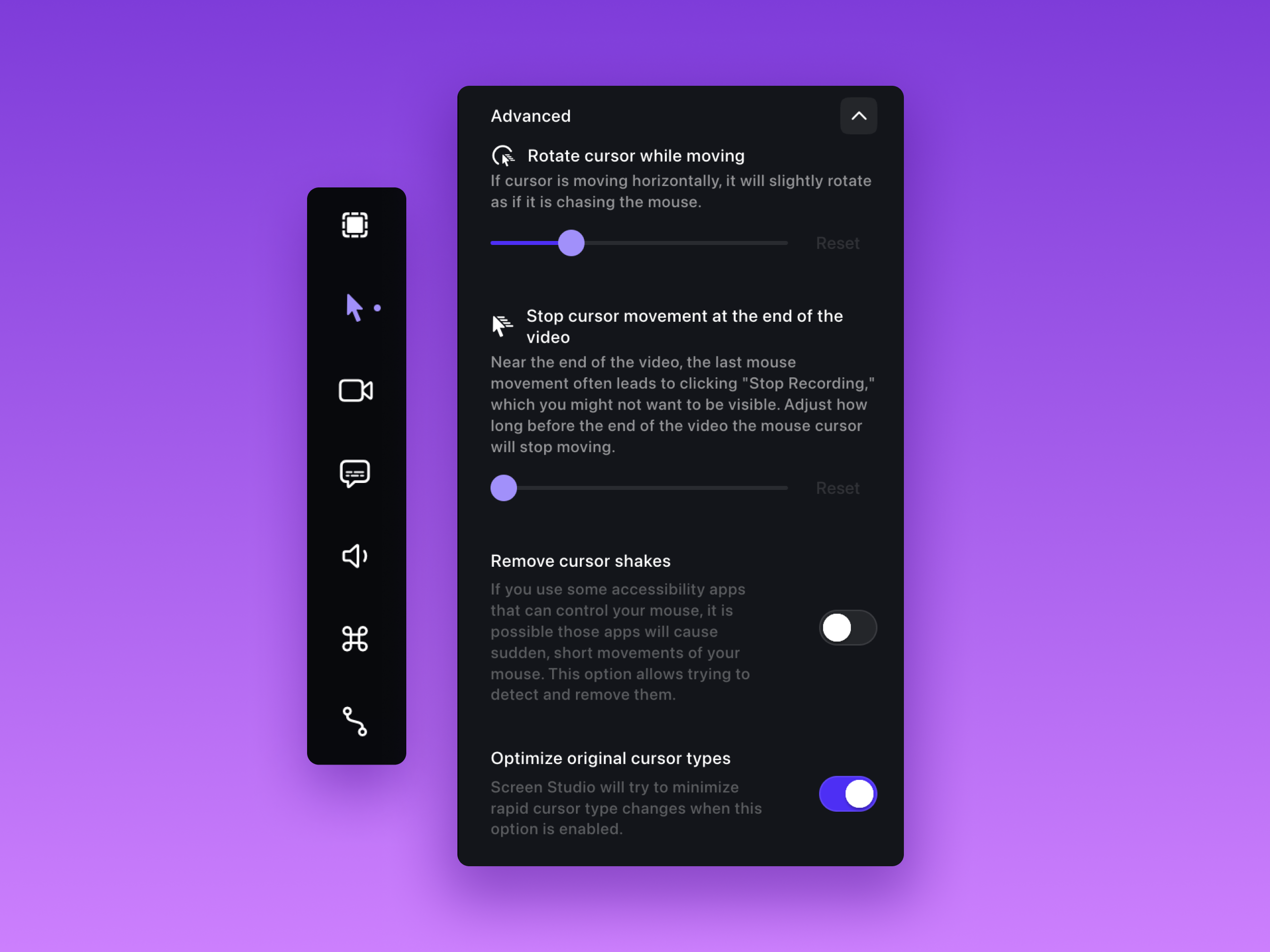
高级光标设置
Screen Studio 提供高级设置以进一步优化光标行为。在同一菜单中点击"高级"即可访问:
移动时旋转光标 - 通过轻微旋转光标添加动态效果,模拟追随鼠标移动的自然感觉。
视频结尾时停止光标移动 - 控制光标在视频结束前停止移动,避免捕捉到停止录制等不需要的动作。
消除光标抖动 - 适合消除光标的意外移动,通常由辅助功能工具引起。
优化原始光标类型 - 最大限度减少录制过程中光标类型的快速切换,确保过渡更加流畅,提升观看体验。